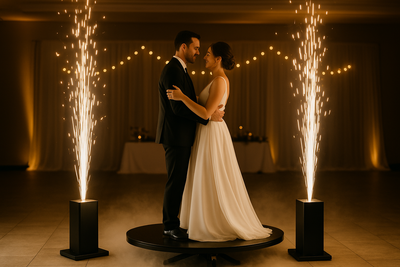
Avere una buona piattaforma 360 è metà del lavoro; l'altra metà è configurare bene l'app prima di ogni evento. Una configurazione curata fa la differenza tra un servizio che scorre, video pronti in pochi secondi, zero code, e un pomeriggio di improvvisazioni davanti al cliente. In questa guida ti spieghiamo, passo dopo passo, come rendere la tua app per photobooth 360 pronta per la produzione, con Snap360 come riferimento perché è compatibile con piattaforme di qualsiasi produttore e funziona sia su iOS sia su Android.
Prima di Iniziare: Cosa Ti Serve
-
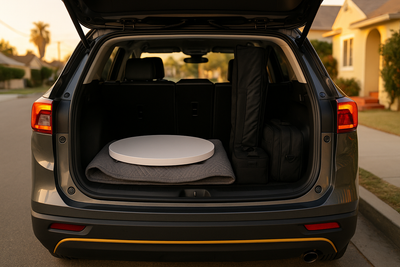
La tua piattaforma 360 montata e con la zona di rotazione libera. Se non ne hai ancora una, qui puoi vedere la nostra photobooth 360 professionale.
-
Uno smartphone o un tablet (iOS o Android) con la batteria carica, il caricabatterie a portata di mano e spazio libero in abbondanza.
-
L'app installata e aggiornata. Aggiorna sempre a casa, mai la mattina dell'evento.
-
I materiali di brand dell'evento: logo del cliente, colori e qualsiasi testo che debba comparire nei video.
-
Connessione a internet in loco (WiFi o dati mobili) se intendi consegnare i video sul momento.
Passo 1: Monta il Dispositivo sulla Piattaforma
Fissa lo smartphone o il tablet sul supporto del braccio rotante e controlla tre cose: che sia ben saldo (senza vibrazioni), che la fotocamera sia all'altezza del petto di una persona di statura media e che l'inquadratura comprenda la figura intera con un po' di spazio in alto. Ruota il braccio a mano per un giro completo per verificare che nessun cavo sfreghi o vada in tensione.
Passo 2: Configura le Impostazioni di Base dell'App
Apri l'app e scegli la lingua dell'interfaccia (con Snap360 puoi lavorare in spagnolo o in inglese). Poi controlla le impostazioni di registrazione: risoluzione, durata del video e velocità di rotazione che userà la sequenza. La regola pratica: inizia con i valori consigliati di default e regola solo dopo la tua prima prova reale, non prima.
Passo 3: Scegli Template, Filtri ed Effetti
Qui si decide l'aspetto finale del video. Seleziona un template adatto all'evento, un matrimonio non richiede la stessa cosa di una fiera aziendale, e definisci gli effetti della sequenza: slow motion, accelerazioni, transizioni. Meno è meglio: due o tre effetti ben scelti danno un risultato più elegante di una sequenza sovraccarica. Salva la configurazione come preset per riutilizzarla in eventi simili e risparmiarti questo passaggio la prossima volta.
Passo 4: Aggiungi il Branding dell'Evento
Se lavori con clienti aziendali o matrimoni con un'identità propria, aggiungi il logo, i testi e i colori all'overlay del video. Controlla il risultato sullo schermo: il logo deve risultare nitido ma senza coprire le persone. Questo dettaglio è tra i più apprezzati dai clienti aziendali, perché trasforma ogni video condiviso in pubblicità per il loro brand.
Passo 5: Configura la Consegna dei Video
La consegna istantanea è ciò che rende memorabile l'esperienza. Attiva i canali che il tuo pubblico userà davvero: codice QR sullo schermo, invio tramite WhatsApp, AirDrop o email. Il nostro consiglio per gli eventi in Italia: QR come canale principale e WhatsApp come rinforzo, perché sono quelli che generano meno attrito. Verifica che la connessione del locale regga il caricamento dei video; se è instabile, tieni pronto il piano B (consegna differita tramite galleria).
Passo 6: Fai una Prova Completa Prima di Aprire
Non inaugurare mai una configurazione con il pubblico davanti. Registrati una sequenza completa: sali sulla piattaforma, registra, controlla il video con il template e il branding applicati, e scaricalo scansionando il QR con un altro dispositivo. Se tutto funziona dall'inizio alla fine, sei in produzione. Questa prova richiede cinque minuti ed elimina il 90 % degli imprevisti.
Errori Frequenti da Evitare
-
Aggiornare l'app il giorno stesso dell'evento: qualsiasi modifica al software va provata prima, con calma.
-
Non portare caricabatterie né power bank: la registrazione continua consuma molto più di quanto sembri.
-
Inquadratura non verificata dopo il trasporto: il supporto si sposta durante gli spostamenti; controllalo sempre in fase di montaggio.
-
Dipendere da un solo canale di consegna: attivane almeno due (QR + WhatsApp o email) nel caso in cui uno non funzioni in loco.
-
Sovraccaricare la sequenza di effetti: i video più condivisi sono di solito quelli più puliti.
Domande Frequenti
Quanto Tempo Serve per Configurare l'App per un Evento?
Con un preset salvato, tra i 10 e i 15 minuti inclusa la prova completa. La prima volta, riserva un'ora con calma per familiarizzare con template, branding e consegna.
Questa Guida Vale per Qualsiasi Piattaforma 360?
Sì. I passaggi sono gli stessi con piattaforme di qualsiasi produttore, e Snap360 in particolare è compatibile con tutte senza hardware aggiuntivo: ti bastano la piattaforma e il tuo smartphone o tablet.
Cosa Faccio se il Locale Non Ha una Buona Connessione?
Registra normalmente e consegna in differita tramite una galleria online quando recuperi la connessione, oppure usa i dati mobili del dispositivo come riserva. Informa il cliente del piano di consegna prima dell'evento.
Prossimo Passo
Con l'app configurata, il resto è pratica: ogni evento ti lascerà preset più precisi e montaggi più rapidi. Se vuoi confrontare le opzioni software prima di decidere, consulta la nostra guida alle migliori app per photobooth 360; e se ciò che ti manca è l'hardware, dai un'occhiata alla nostra photobooth 360, pronta a funzionare con Snap360 fin dal primo giorno.