Avoir une bonne plateforme 360, c'est la moitié du travail ; l'autre moitié consiste à bien configurer l'appli avant chaque événement. Une configuration soignée fait la différence entre un service qui coule de source, vidéos prêtes en quelques secondes, zéro file d'attente, et un après-midi d'improvisations devant le client. Dans ce guide, nous t'expliquons, étape par étape, comment rendre ton appli de borne photo 360 prête pour la production, avec Snap360 comme référence, car elle est compatible avec les plateformes de n'importe quel fabricant et fonctionne aussi bien sur iOS que sur Android.
Avant de Commencer : Ce Dont tu as Besoin
-
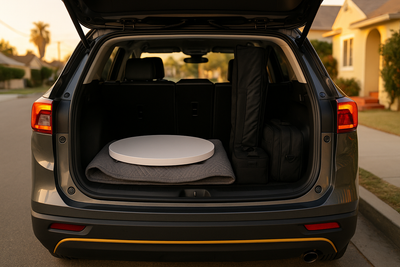
Ta plateforme 360 montée avec la zone de rotation dégagée. Si tu n'en as pas encore, tu peux voir ici notre borne photo 360 professionnelle.
-
Un mobile ou une tablette (iOS ou Android) batterie chargée, chargeur à portée de main et espace libre largement suffisant.
-
L'appli installée et à jour. Mets toujours à jour chez toi, jamais le matin de l'événement.
-
Les éléments de marque de l'événement : logo du client, couleurs et tout texte devant apparaître sur les vidéos.
-
Une connexion internet sur le lieu (WiFi ou données) si tu comptes remettre les vidéos sur le moment.
Étape 1 : Monte l'Appareil sur la Plateforme
Fixe le mobile ou la tablette sur le support du bras rotatif et vérifie trois choses : qu'il tienne fermement (sans vibrations), que l'appareil photo soit à hauteur de poitrine d'une personne de taille moyenne et que le cadrage inclue le corps entier avec un peu d'air au-dessus. Fais tourner le bras à la main un tour complet pour vérifier qu'aucun câble ne frotte ni ne se tend.
Étape 2 : Configure les Réglages de Base de l'Appli
Ouvre l'appli et choisis la langue de l'interface (avec Snap360, tu peux travailler en français ou en anglais). Vérifie ensuite les réglages d'enregistrement : résolution, durée de la vidéo et vitesse de rotation qu'utilisera la séquence. La règle pratique : commence avec les valeurs recommandées par défaut et n'ajuste qu'après ton premier vrai test, pas avant.
Étape 3 : Choisis Modèle, Filtres et Effets
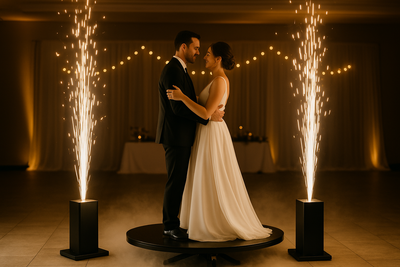
C'est ici que se décide l'aspect final de la vidéo. Sélectionne un modèle adapté à l'événement, un mariage ne demande pas la même chose qu'un salon corporate, et définis les effets de la séquence : ralenti, accélérations, transitions. Moins, c'est plus : deux ou trois effets bien choisis donnent un résultat plus élégant qu'une séquence surchargée. Enregistre la configuration comme preset pour la réutiliser lors d'événements similaires et t'épargner cette étape la prochaine fois.
Étape 4 : Ajoute le Branding de l'Événement
Si tu travailles avec des clients d'entreprise ou des mariages à l'identité propre, ajoute le logo, les textes et les couleurs à l'overlay de la vidéo. Vérifie le résultat à l'écran : le logo doit être net mais sans masquer les personnes. C'est le genre de détail que les clients corporate apprécient le plus, car il transforme chaque vidéo partagée en publicité pour leur marque.
Étape 5 : Configure la Remise des Vidéos
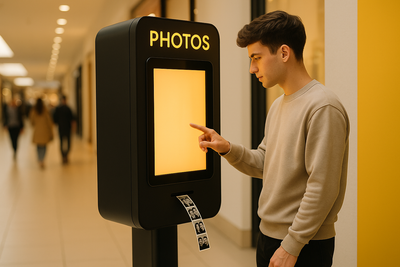
La remise instantanée est ce qui rend l'expérience mémorable. Active les canaux qu'utilisera ton public : QR code à l'écran, envoi par WhatsApp, AirDrop ou e-mail. Notre recommandation pour les événements en France : le QR comme canal principal et WhatsApp en renfort, car ce sont ceux qui génèrent le moins de friction. Vérifie que la connexion du lieu supporte l'envoi des vidéos ; si elle est instable, aie un plan B clair (remise différée par galerie).
Étape 6 : Fais un Test Complet Avant d'Ouvrir
N'étrenne jamais une configuration avec le public devant toi. Filme-toi une séquence complète : monte sur la plateforme, filme, vérifie la vidéo avec le modèle et le branding appliqués, et télécharge-la en scannant le QR avec un autre appareil. Si tout fonctionne de bout en bout, tu es en production. Cet essai prend cinq minutes et élimine 90 % des mauvaises surprises.
Erreurs Fréquentes à Éviter
-
Mettre l'appli à jour le jour même de l'événement : tout changement de logiciel se teste avant, à froid.
-
Ne pas emporter de chargeur ni de batterie externe : l'enregistrement continu consomme bien plus qu'il n'y paraît.
-
Cadrage non vérifié après le transport : le support bouge pendant le trajet ; vérifie-le toujours au montage.
-
Dépendre d'un seul canal de remise : active-en au moins deux (QR + WhatsApp ou e-mail) au cas où l'un échoue sur le lieu.
-
Surcharger la séquence d'effets : les vidéos les plus partagées sont souvent les plus épurées.
Questions Fréquentes
Combien de Temps Faut-il pour Configurer l'Appli pour un Événement ?
Avec un preset enregistré, entre 10 et 15 minutes, test complet inclus. La première fois, réserve une heure au calme pour te familiariser avec les modèles, le branding et la remise.
Ce Guide Vaut-il pour N'importe Quelle Plateforme 360 ?
Oui. Les étapes sont les mêmes avec les plateformes de n'importe quel fabricant, et Snap360 en particulier est compatible avec toutes sans matériel supplémentaire : il te faut seulement la plateforme et ton mobile ou ta tablette.
Que Faire si le Lieu N'a Pas une Bonne Connexion ?
Filme normalement et remets en différé via une galerie en ligne quand tu récupères la connexion, ou utilise les données mobiles de l'appareil comme secours. Préviens le client du plan de remise avant l'événement.
Étape Suivante
Une fois l'appli configurée, le reste, c'est de la pratique : chaque événement te laissera des presets mieux affinés et des montages plus rapides. Si tu veux comparer les options logicielles avant de te décider, consulte notre guide des meilleures applis pour borne photo 360 ; et s'il te manque le matériel, jette un œil à notre borne photo 360, prête à travailler avec Snap360 dès le premier jour.